

d3dx启动器使用教程,d3dx是较早的mod启动器,操作起来较为复杂
以下是详细教程,我整理了版本可以直接使用
下载地址
官方地址
解压使用
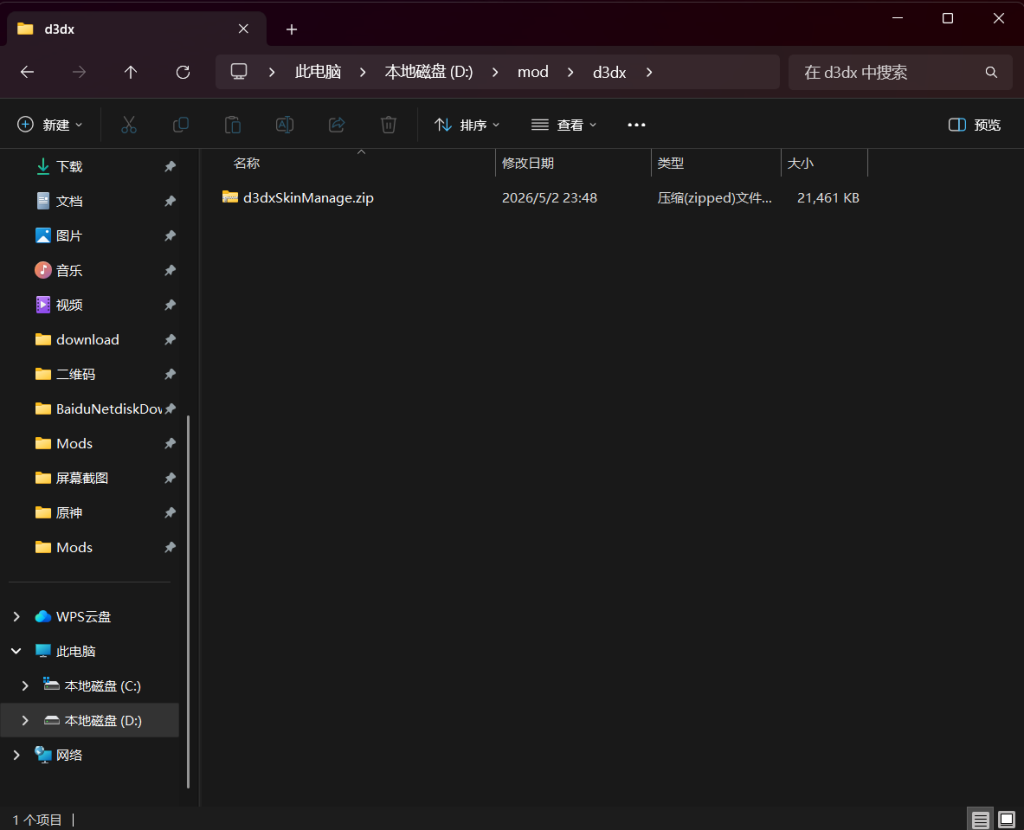
下载解压点击exe启动
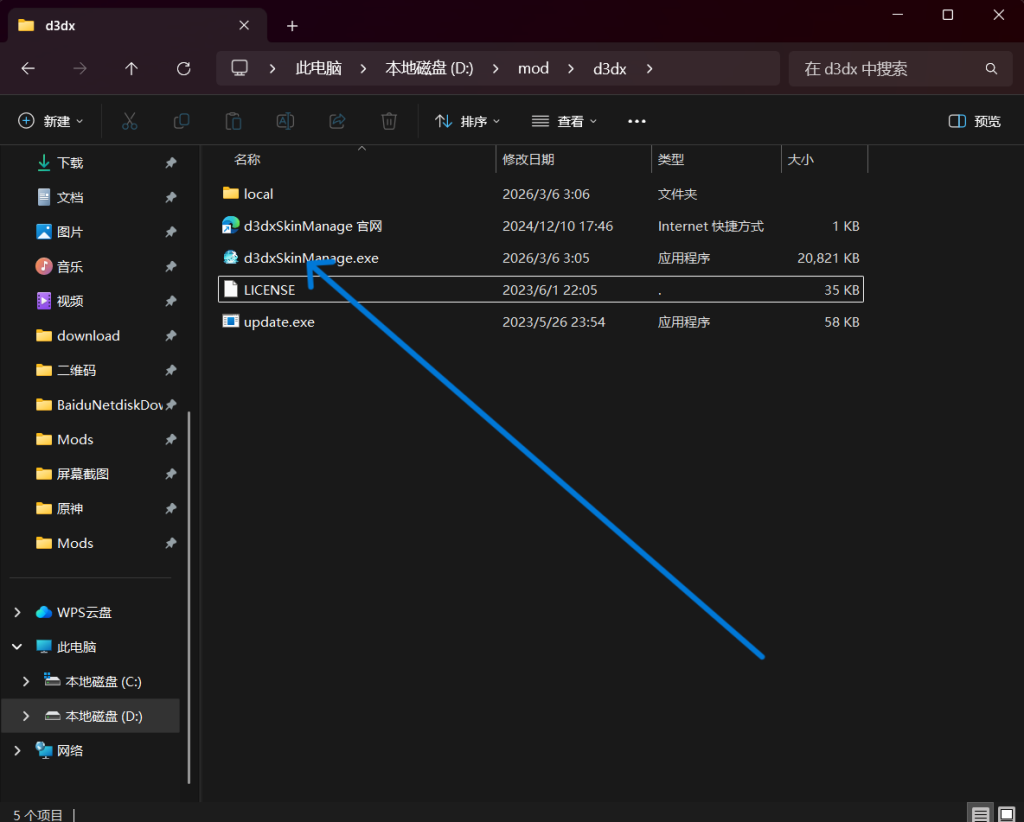
进入后等待30秒进入
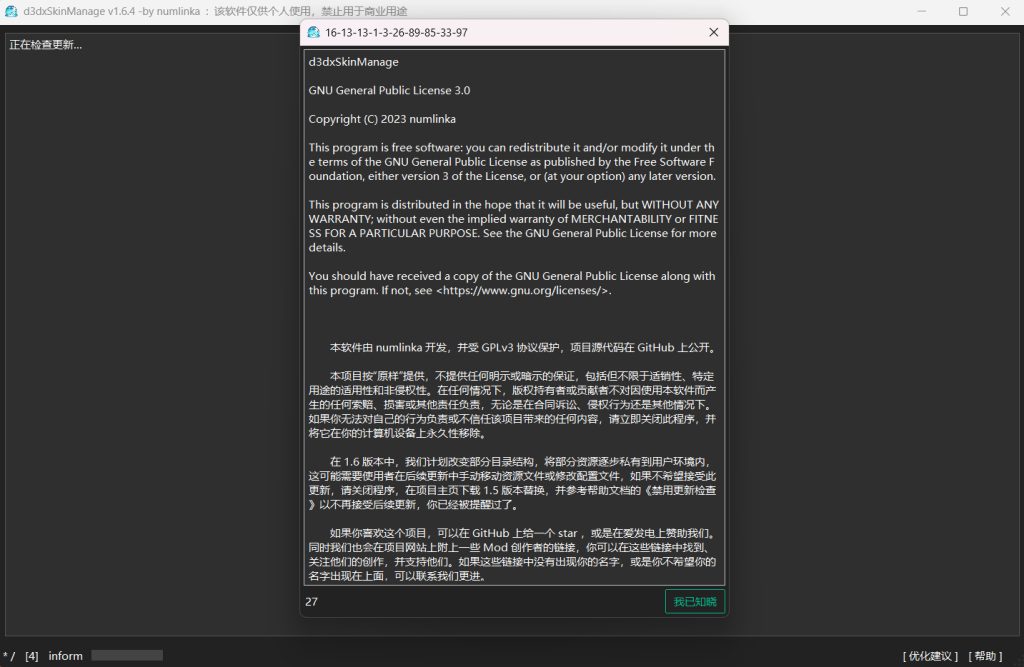
进入后创建一些环境
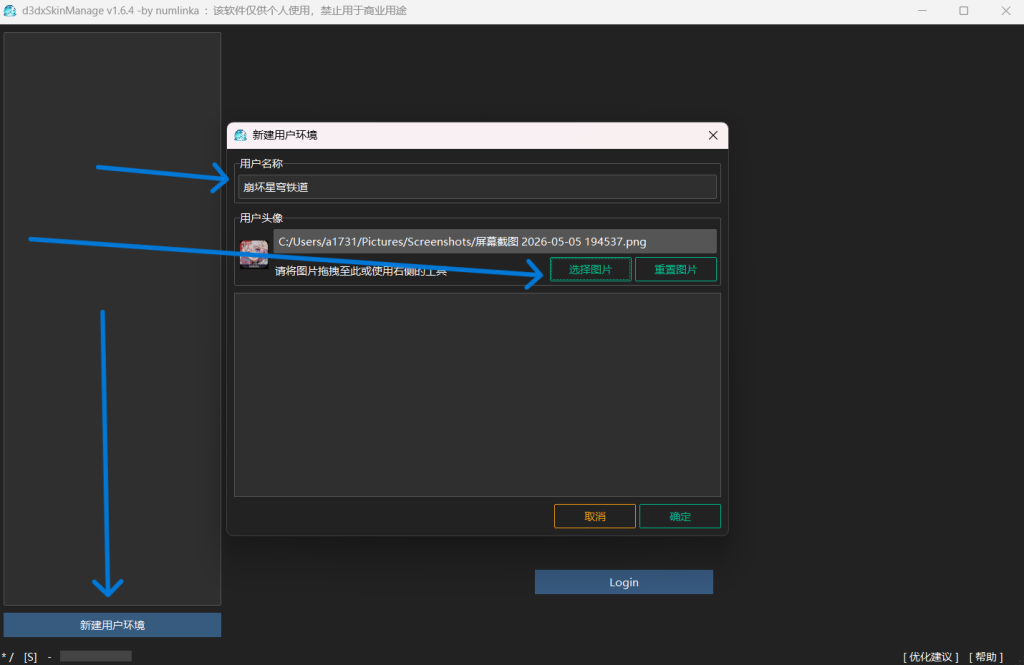
环境配置
上诉完成一会退出启动器,打开启动器d3dx-resources-3dmigoto,把下载的3dmigoto放入,原神是GIMI,崩坏星穹铁道是SRMI,绝区零是ZZMI,鸣潮是WWMI,终末地是EFMI
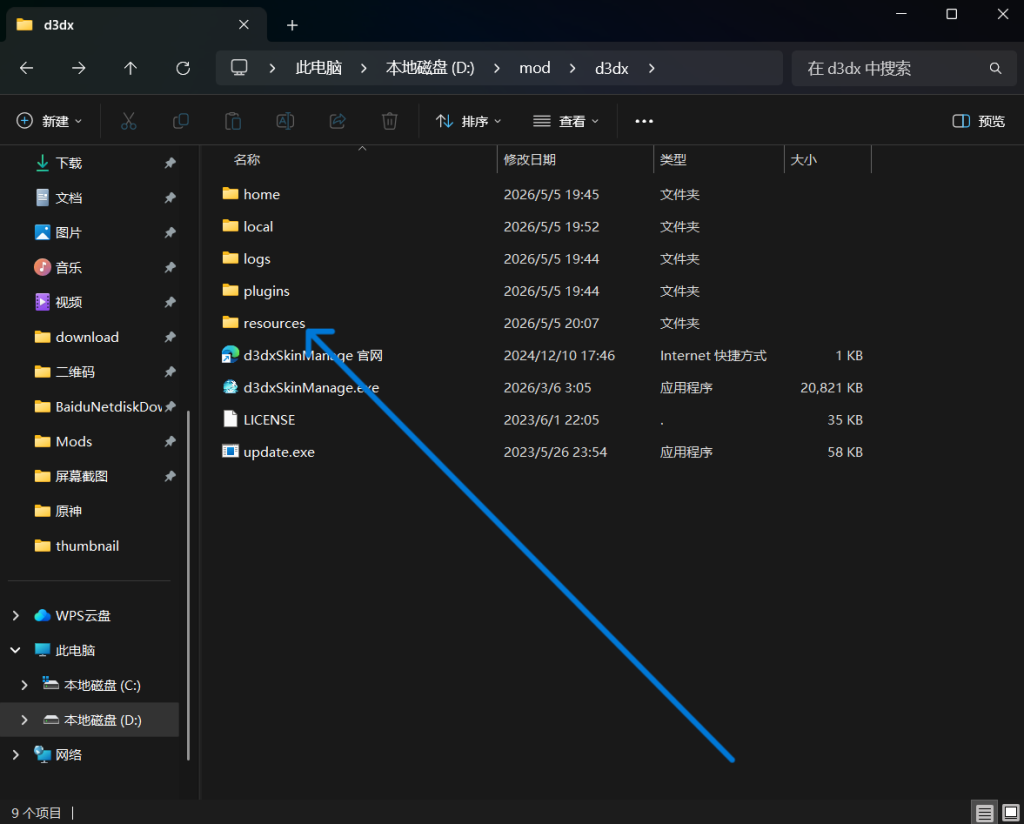
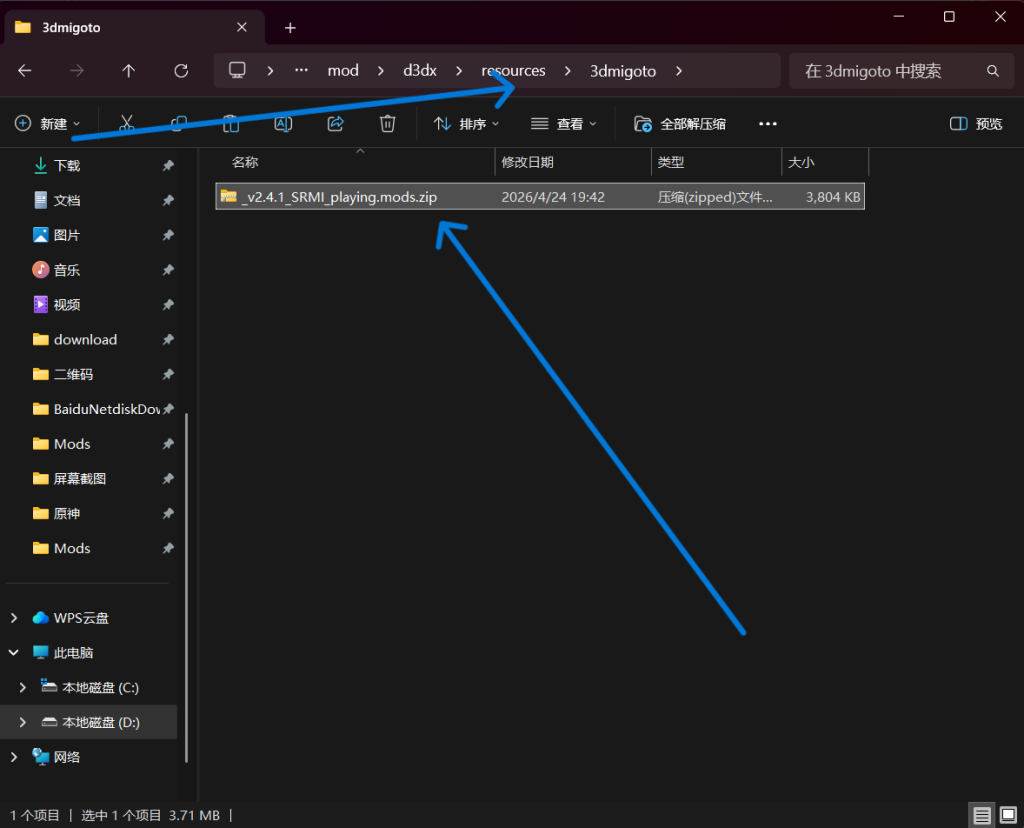
放入完成后进入启动器,点击login
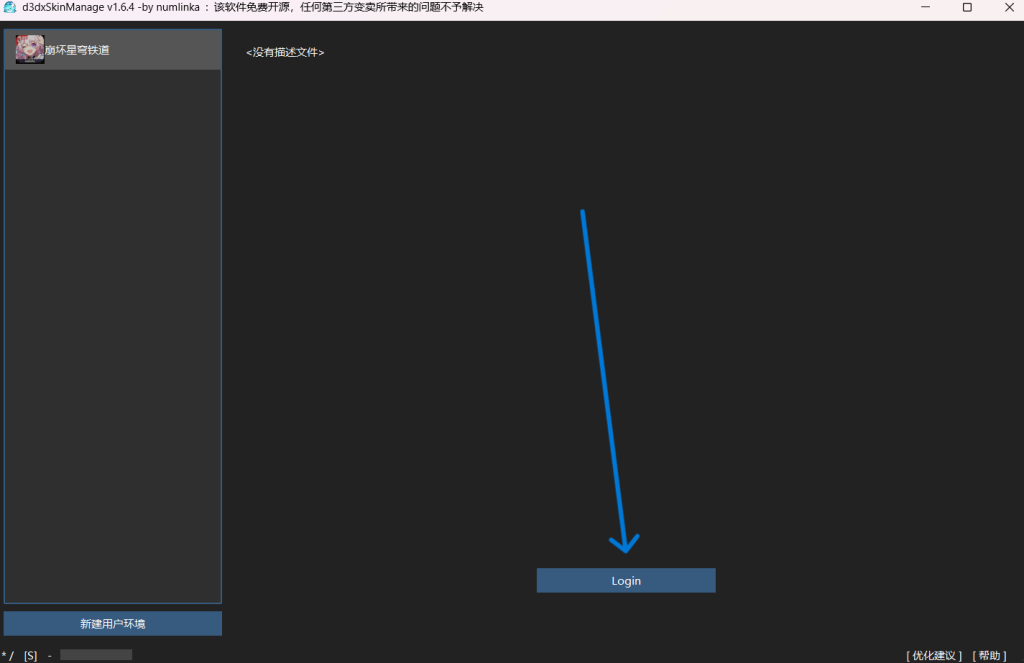
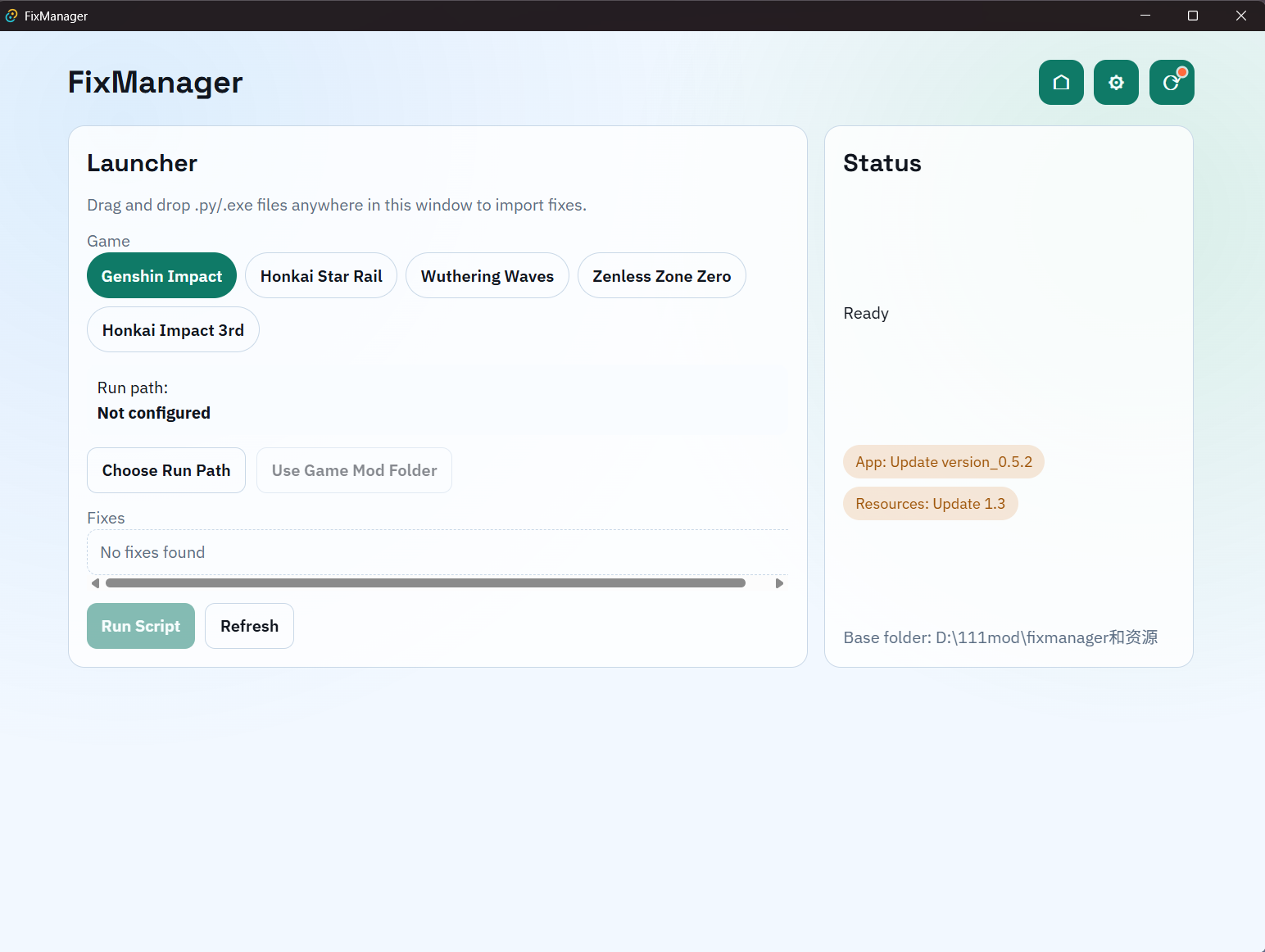
进入后配置环境启动,点击环境,设置游戏路径,选择刚才放入的3dmigoto
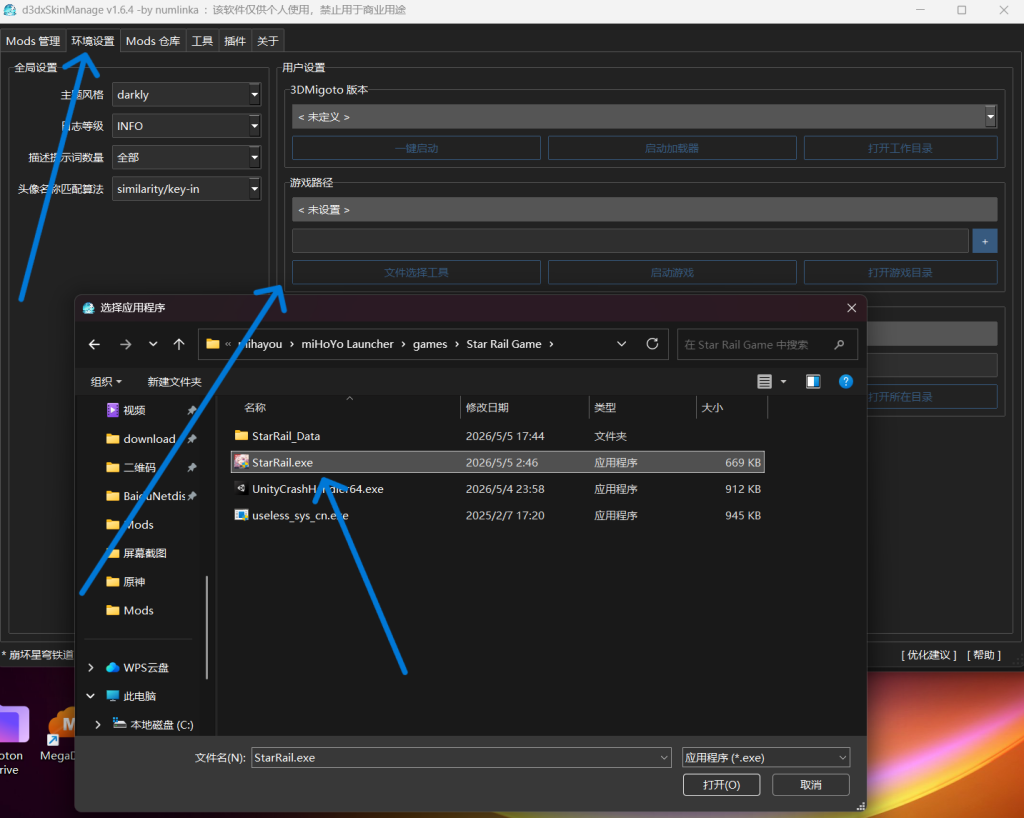
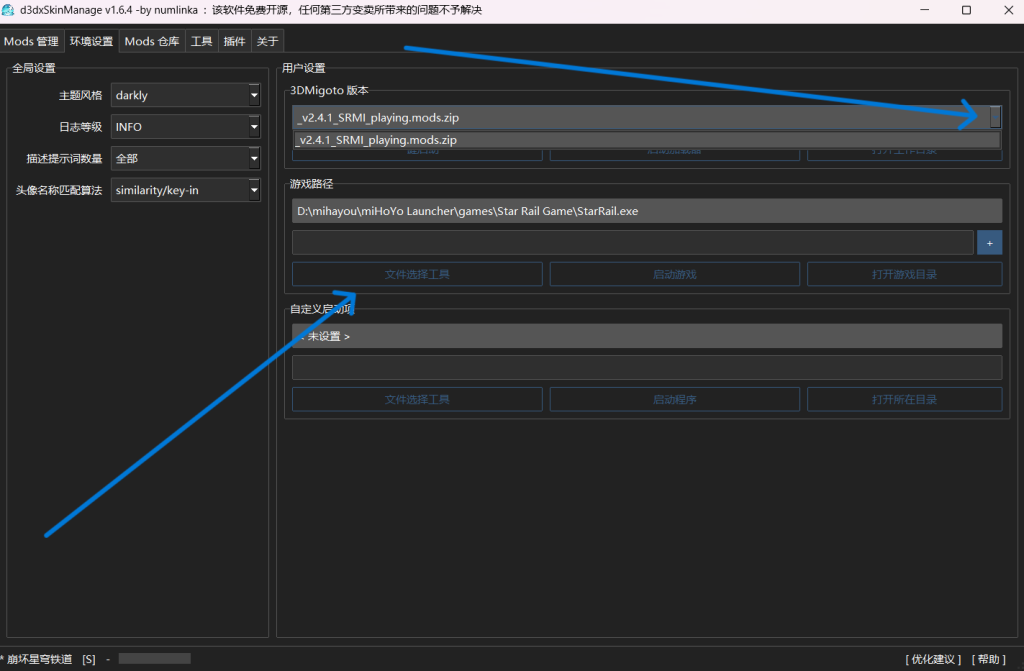
这样游戏就可以启动了,不过在启动之前先配置一下管理,右键左边的区域创建分类
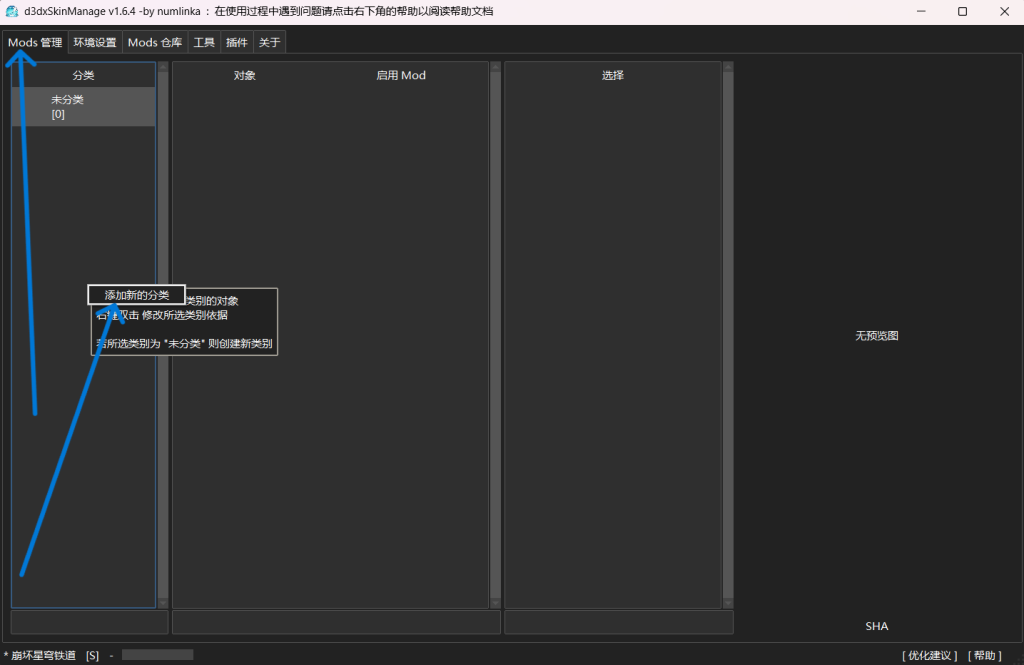
起名一个分类,在下面是分类里面的细分,细分按照自己想的创建
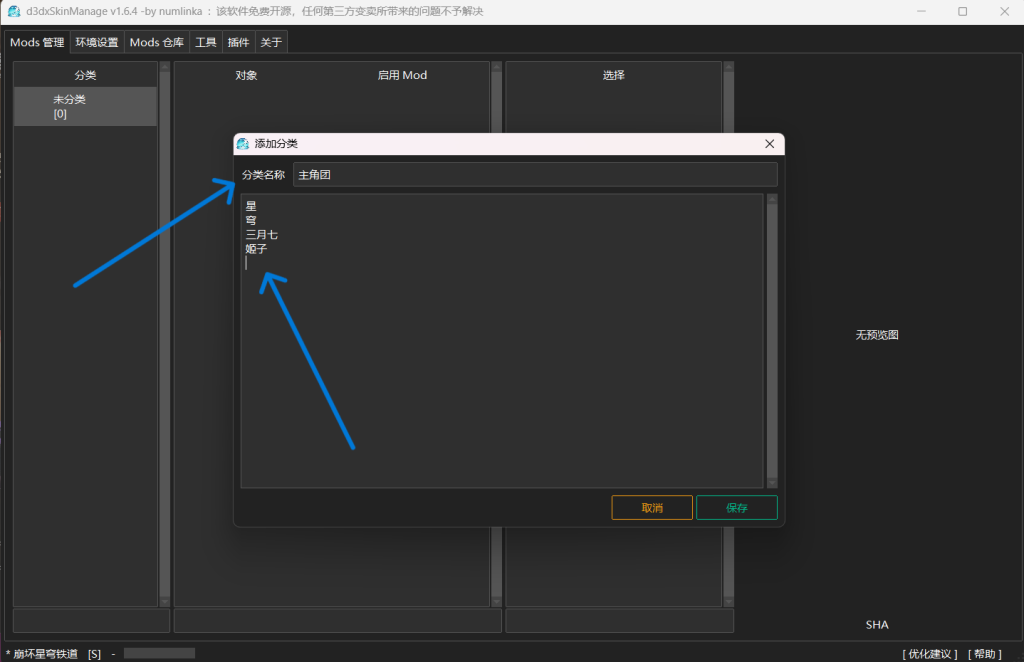
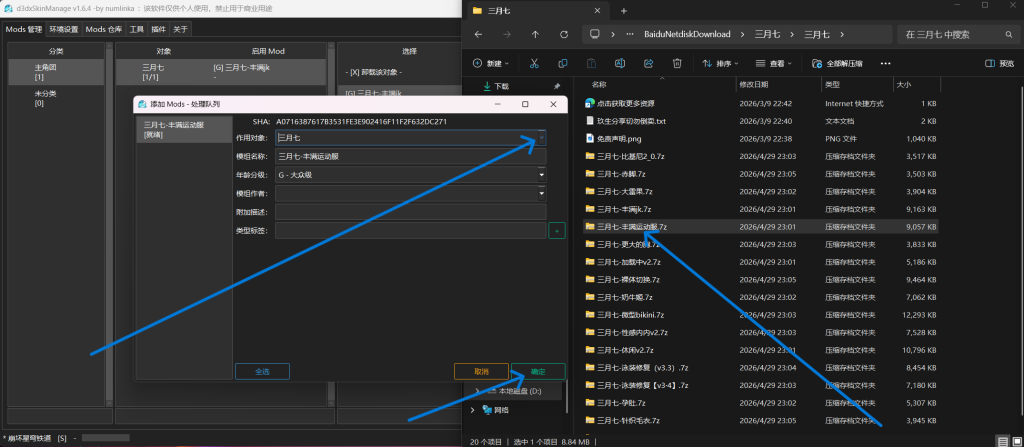
把mod移动进来,选择刚才的小分类,确认就行了
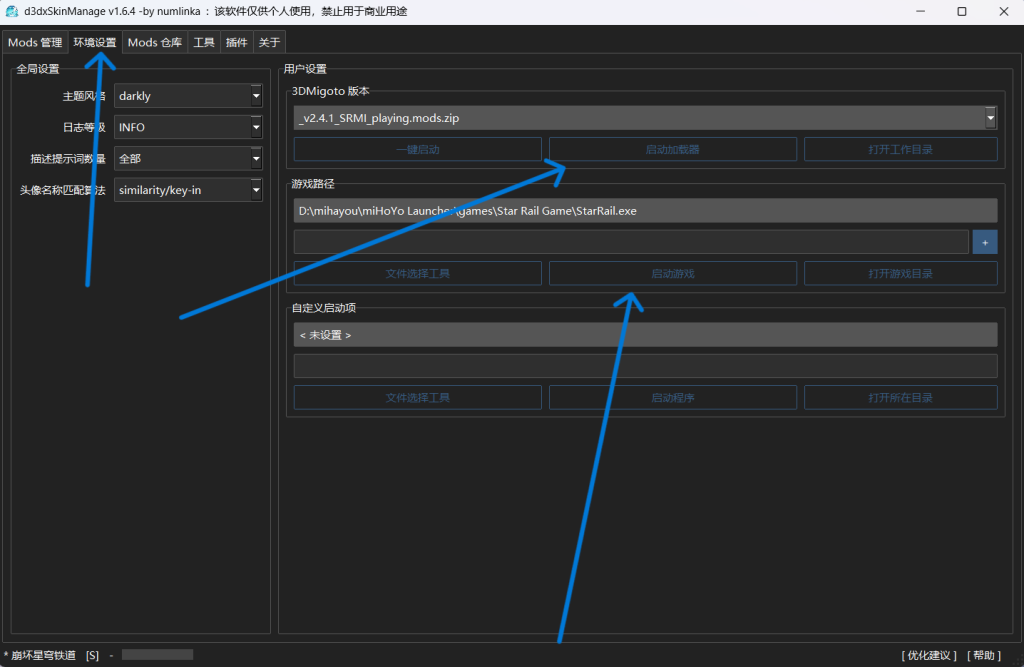
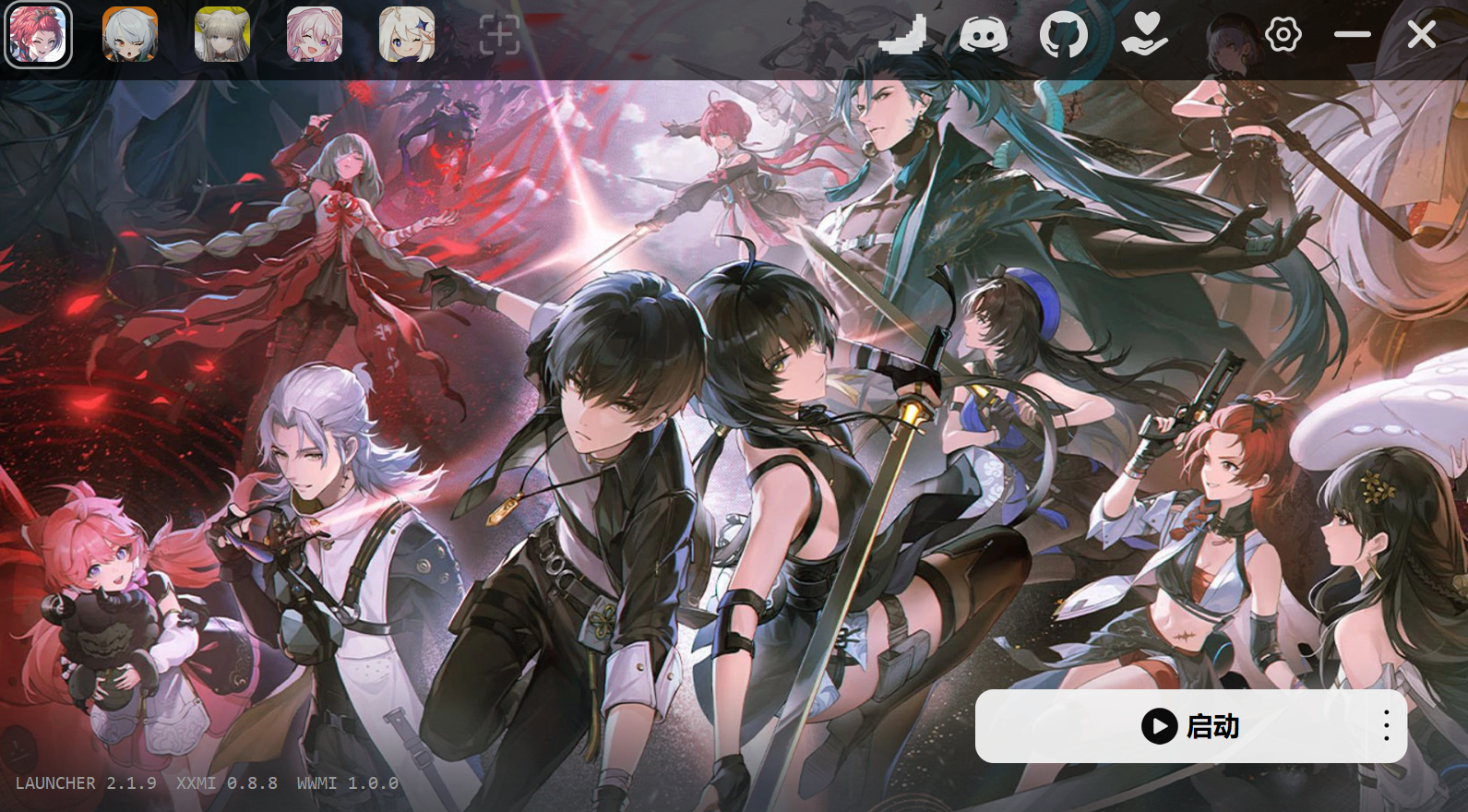
然后点击启动,先启动加载器,再启动游戏,可以一键启动,但是有可能打不出来
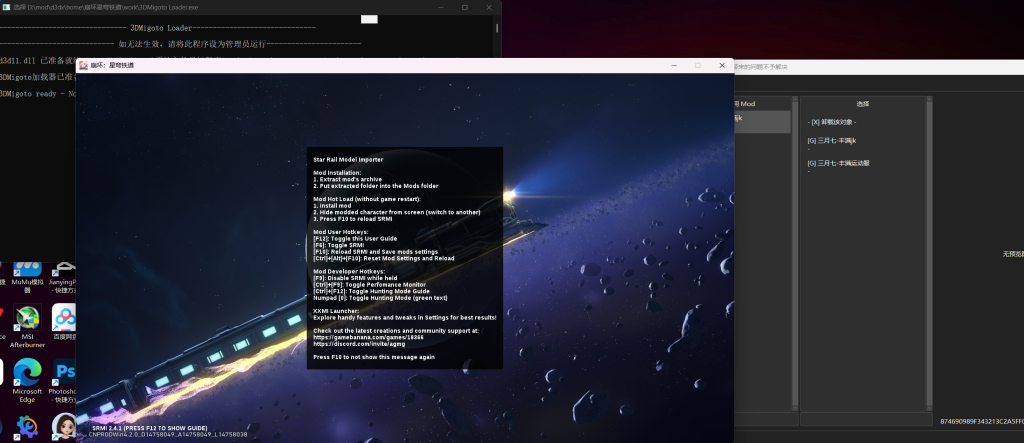
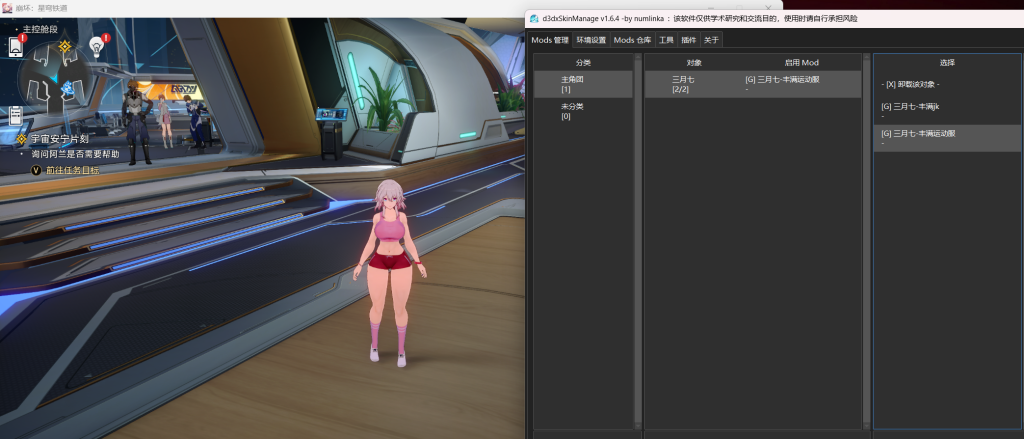
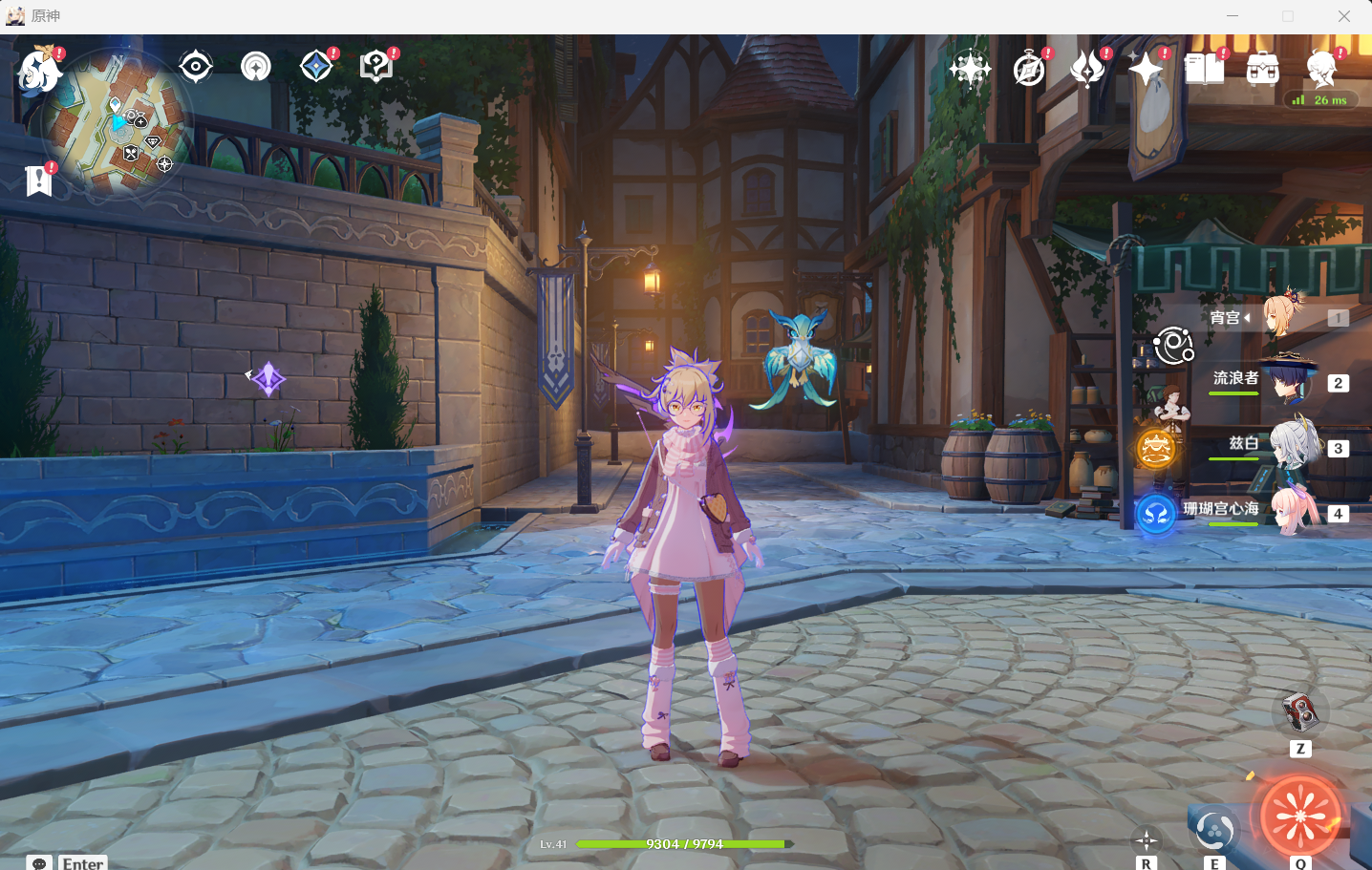
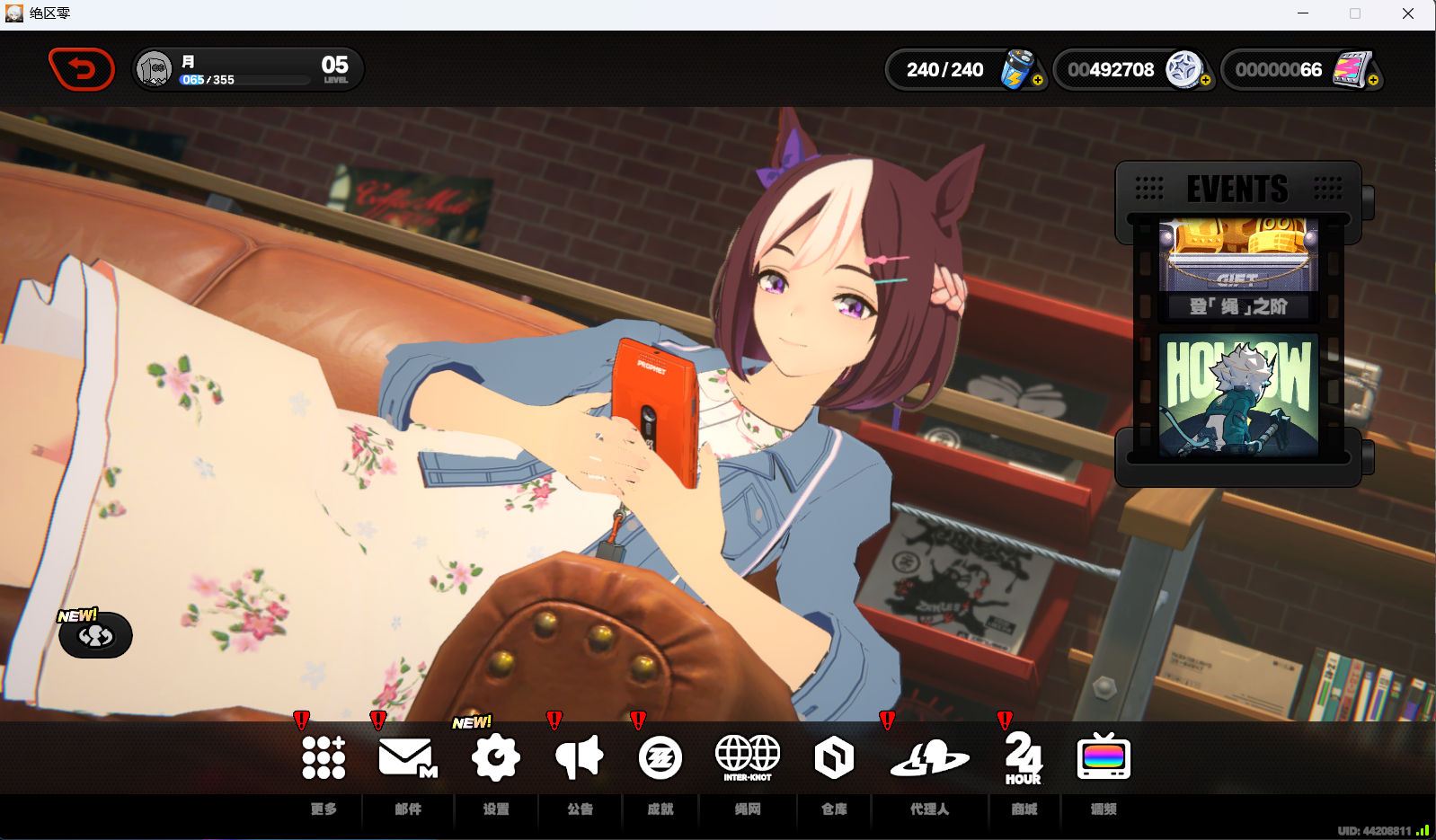
进入游戏后就可以加载出来mod,没有加载出来可以按F10刷新,每次换mod按F10都可刷新
预览图配置
首先是头像缩略图配置,打开游戏的home里面,进入环境里面
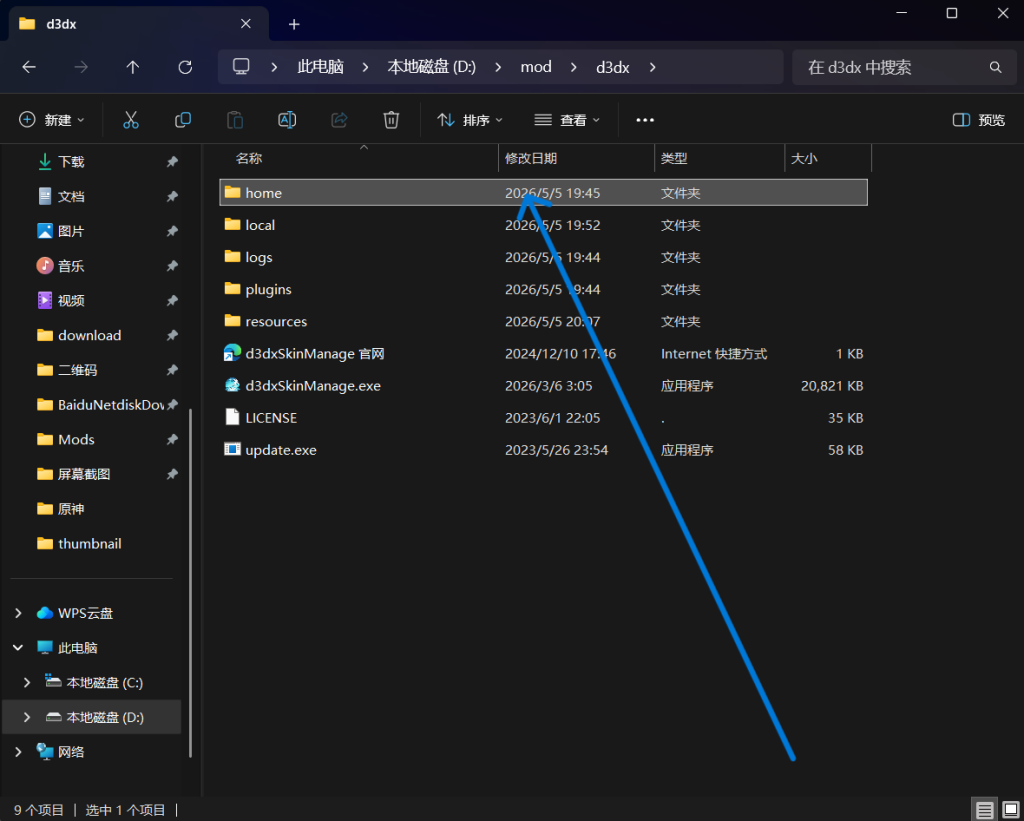
进入后在里面创建thumbnail文件夹,在文件夹里面创建_redirection.ini
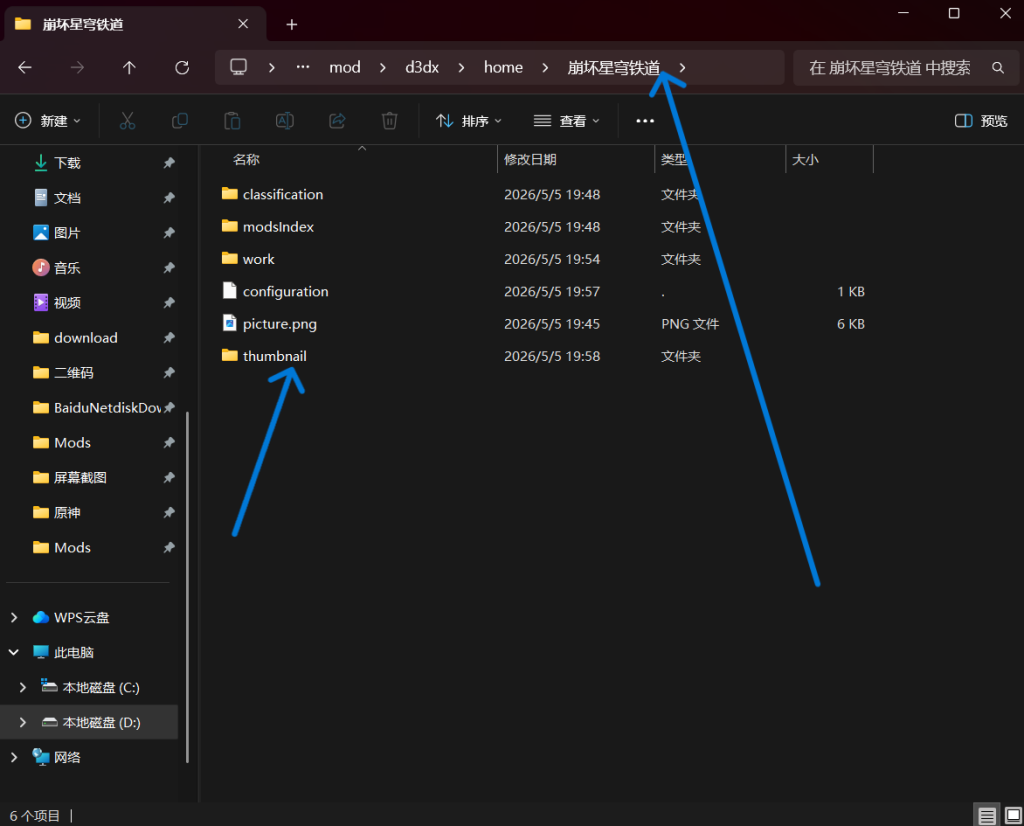
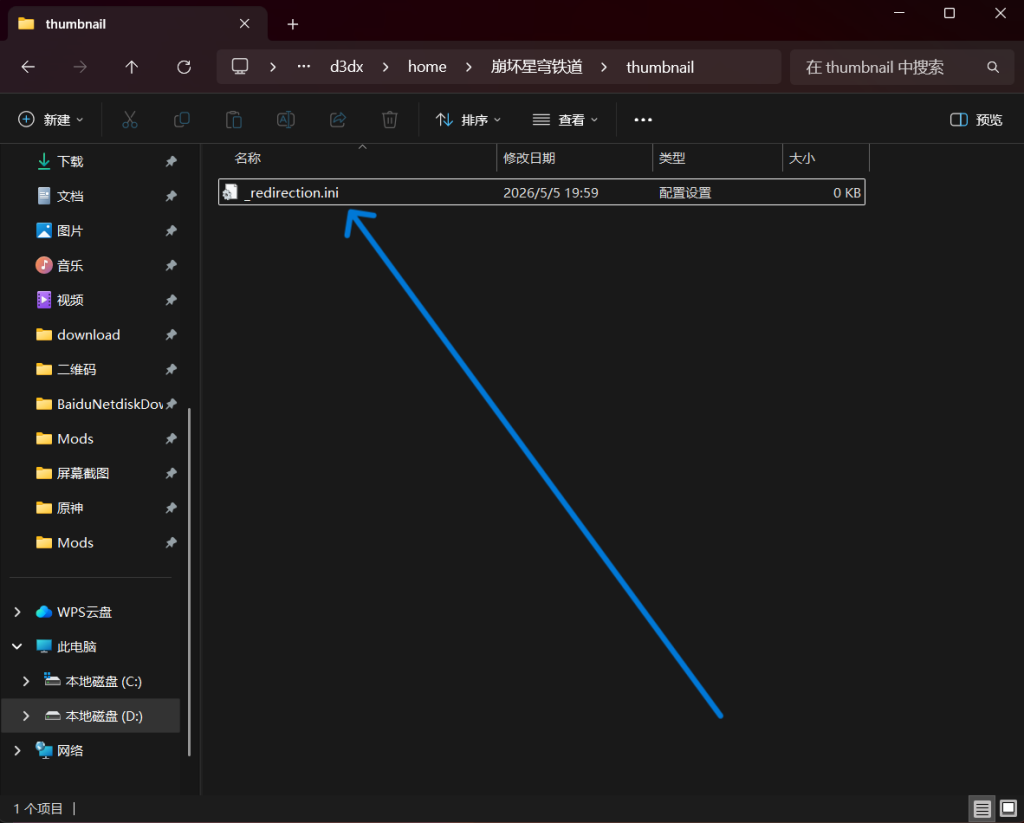
创建完成以后开始加入文件图片,这个图片最好和你创建的分类相同,图片名字和你创建的小分类相同
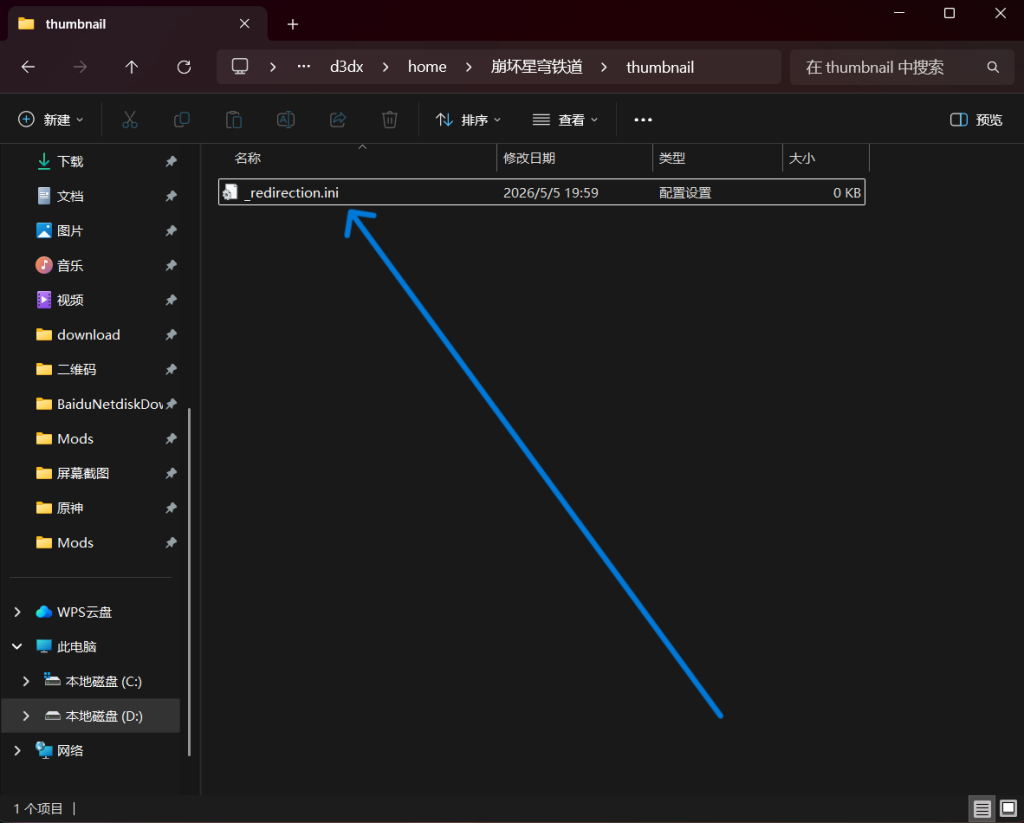
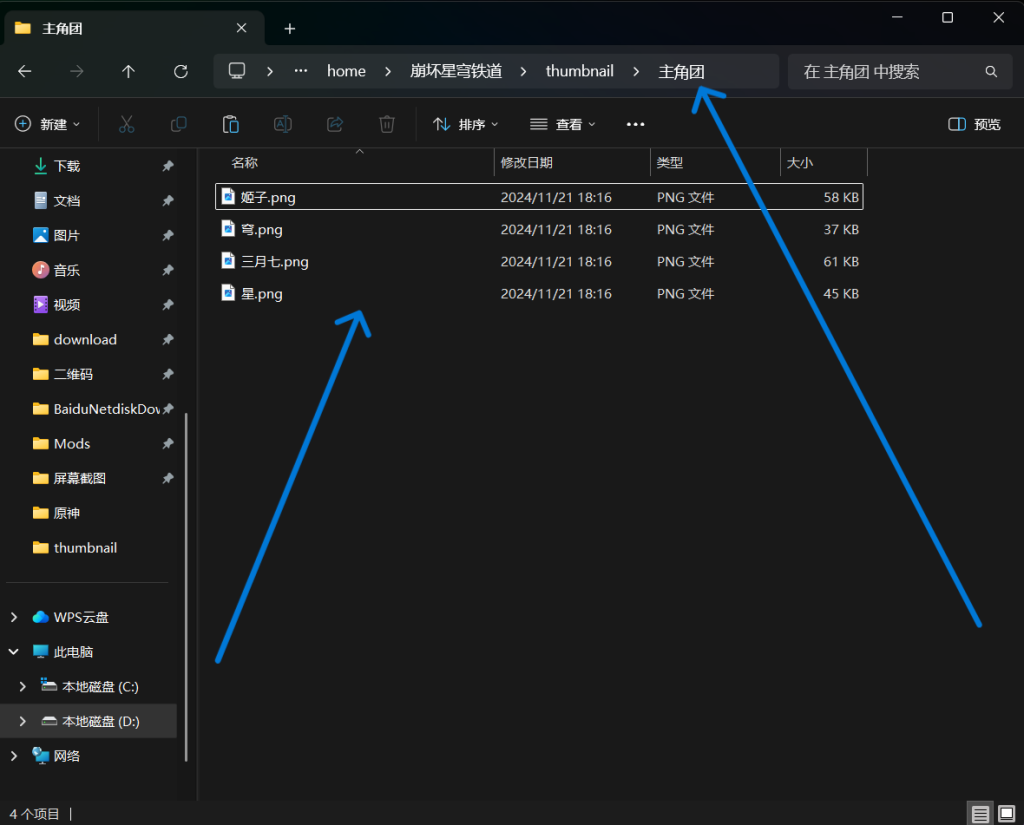
放入好后开始编辑代码,右键_redirection.ini,选择在记事本编辑
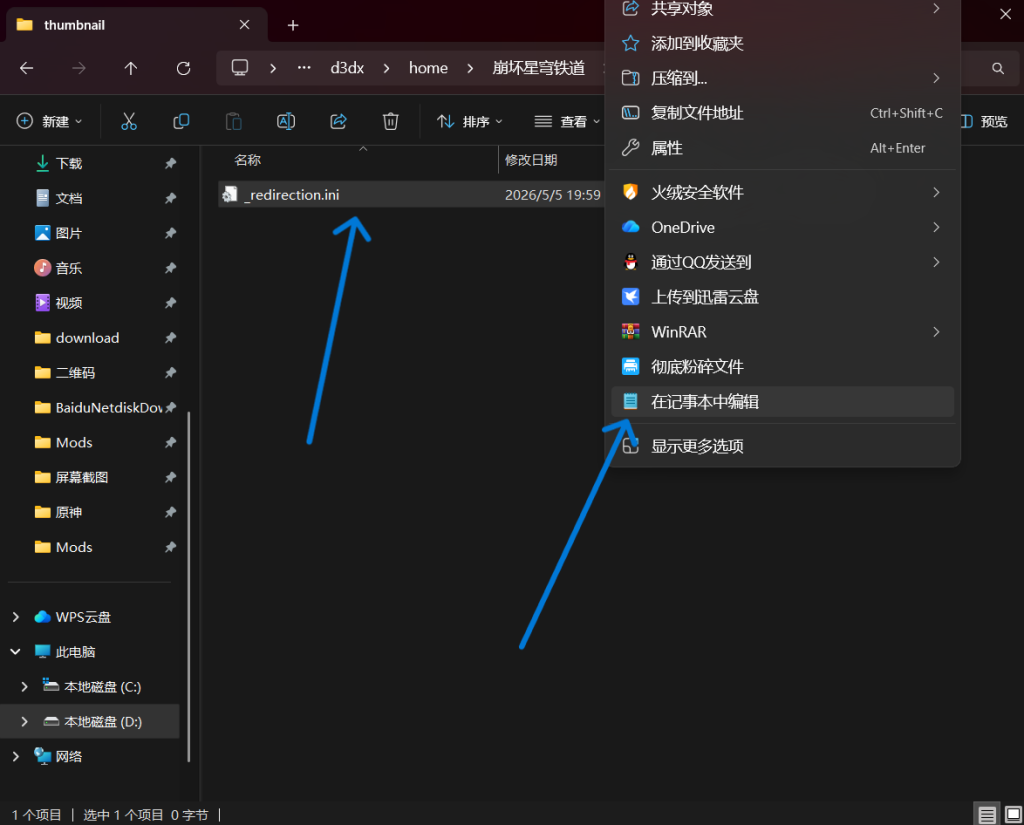
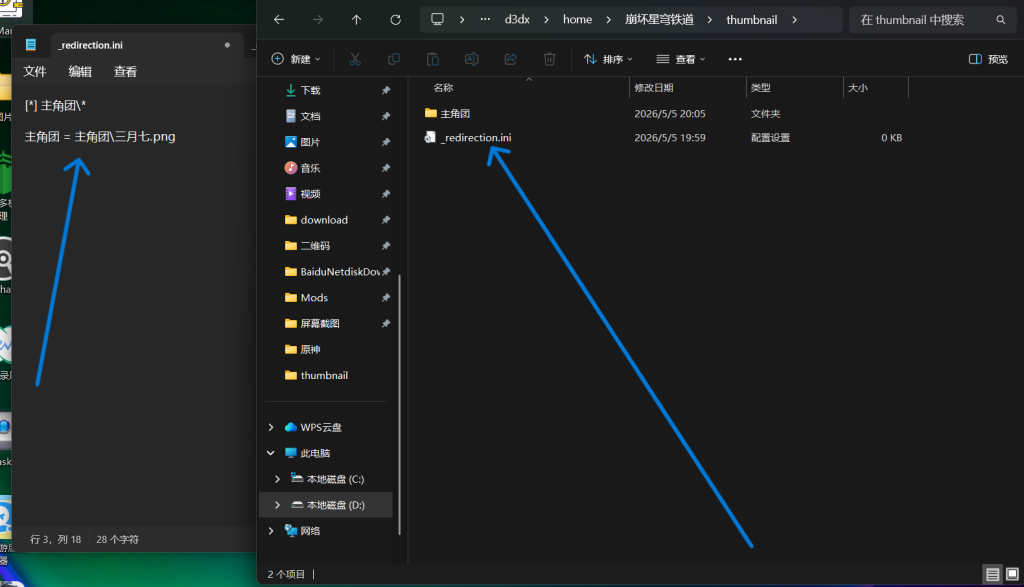
文件夹形式为
[*] 你的分类\*
分类的缩略图空一个格式为
你的分类 = 你的分类\三月七.png
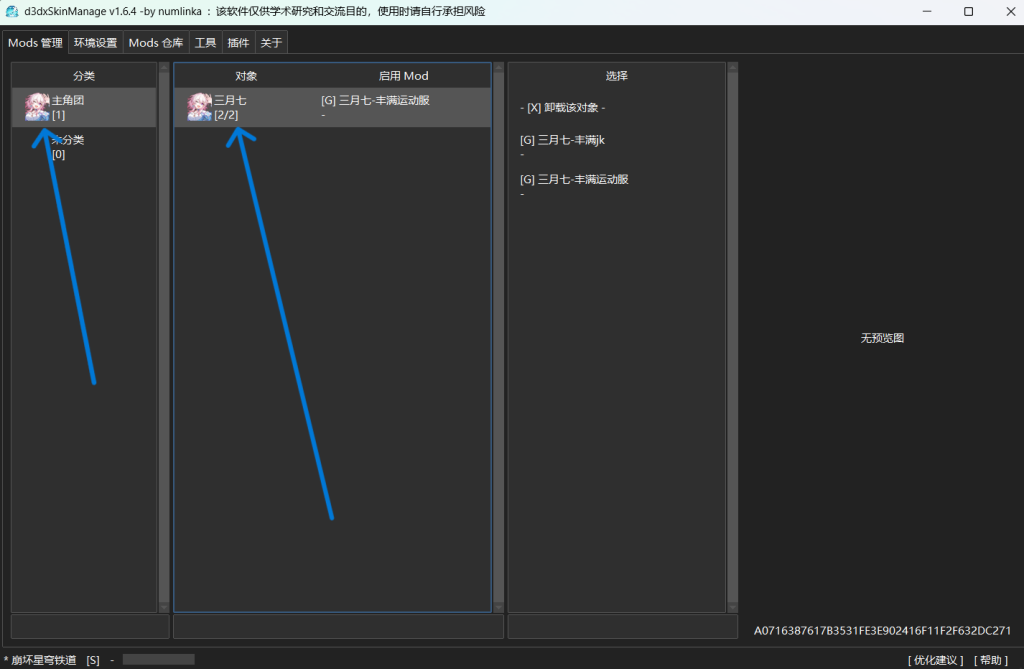
这样配置好后打开启动器即可看到图片
接下来是预览图配置,进入游戏后把你的mod截图后,点击右边的无预览图即可直接粘贴
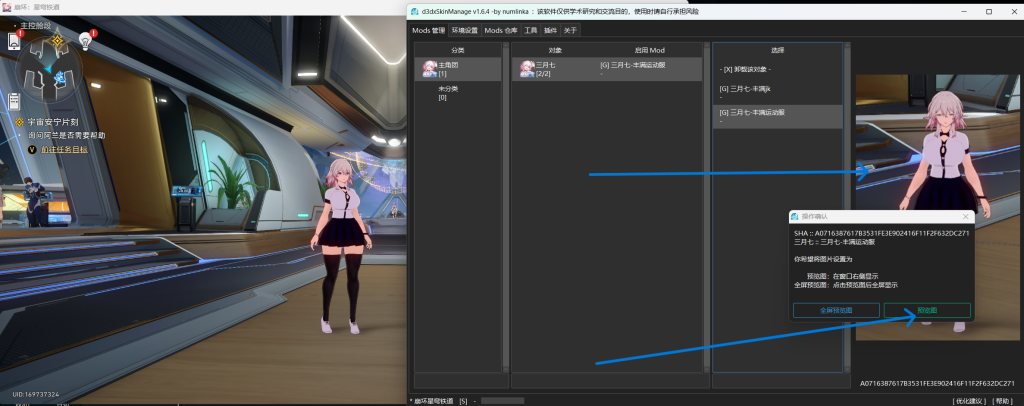
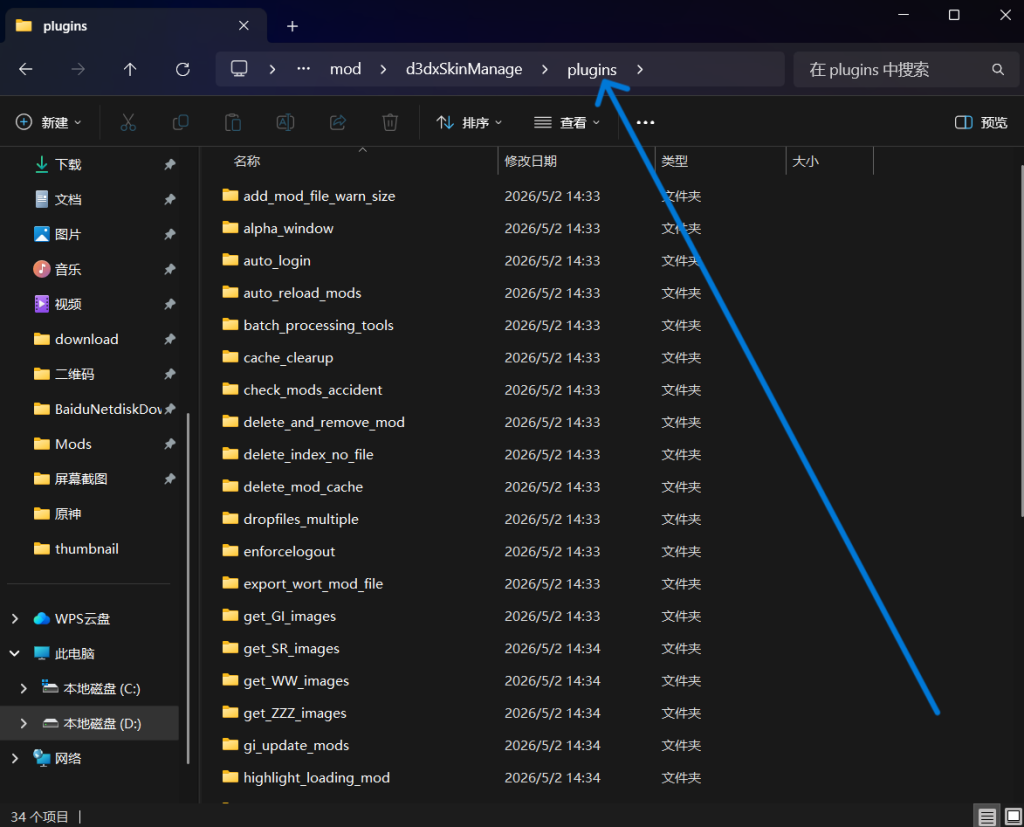
插件和环境放入教程
插件已经很久没有更新了,部分可能不能使用了,把插件放在plugins文件夹里面即可使用
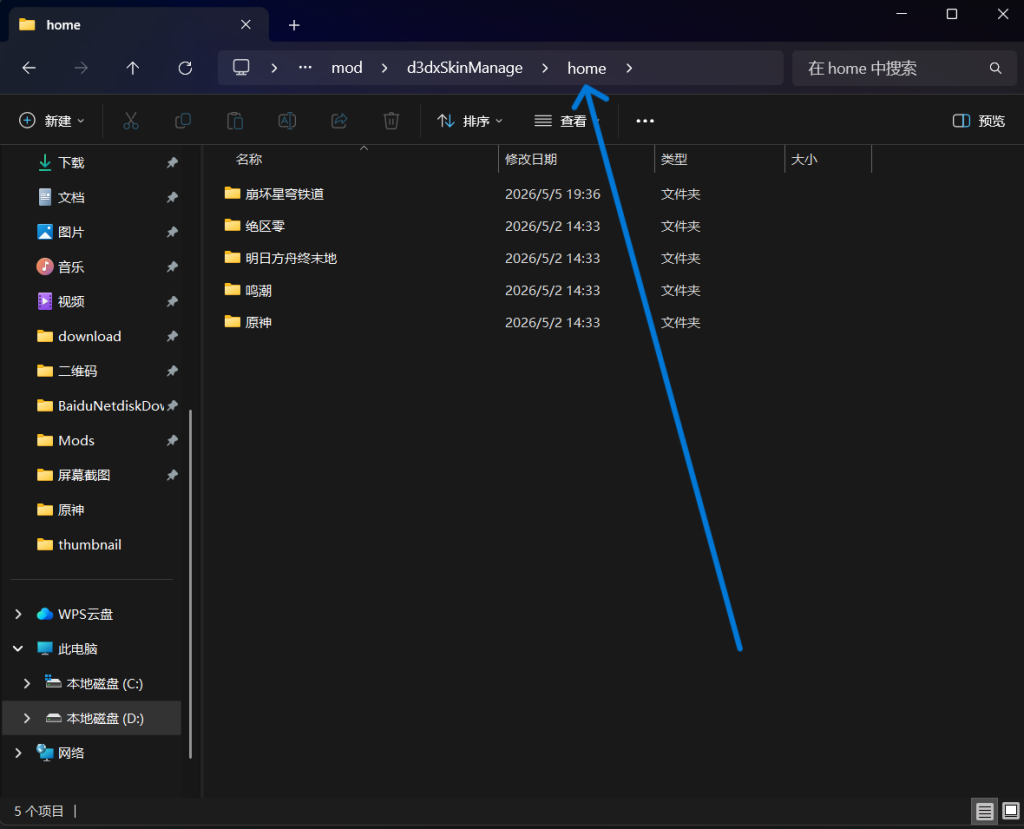
同样环境也是,直接放在home里面即可
XXMI更新第d3dx启动环境
打开环境文件夹,复制文件夹路径

打开XXMI启动器设置,把刚才的路径复制进去

鼠标移动到三条杠上有个检查更新点击就行,不过这个更新需要连接github,有魔法的使用魔法即可,没有的下载一个steam++,在微软商店搜索Watt Toolkit即可,下载好后点击网络加速,把github启动就行了,然后在更新,不过这个方式不一定百分百有效,最好用魔法更新


2、本站永久网址:jiushengku.com
3、本网站的文章部分内容可能来源于网络,仅供大家学习与参考,请下载后24小时进行删除 。
4、本站一切资源不代表本站立场,并不代表本站赞同其观点和对其真实性负责,禁止私自转载到社交,直播和视频类网站 。
5、本站一律禁止以任何方式发布或转载任何违法的相关信息,访客发现请向站长举报。
6、本站资源大多存储在云盘,如发现链接失效,请联系我们我们会第一时间更新。
7、禁止转本站原档,玖生免费分享切勿用于商业用途。
8、如有侵权,请联系站长邮箱:jiushengku@gmail.com删除相关内容!
9、QQ群聊:点我加入








暂无评论内容